// วิธีการเพิ่ม LDAP Contact ใน Microsoft Outlook
LDAP คืออะไร และทำไมองค์กรควรใช้?
LDAP (Lightweight Directory Access Protocol) คือโปรโตคอลมาตรฐานสำหรับการเข้าถึงและจัดการข้อมูลสมุดรายชื่อ (Directory Service) ในองค์กร ช่วยให้พนักงานสามารถค้นหาข้อมูลติดต่อของเพื่อนร่วมงานได้อย่างรวดเร็วและเป็นปัจจุบันเสมอ
// ประโยชน์ของการใช้ LDAP Contact
- ข้อมูลแบบ Centralized: จัดการข้อมูลติดต่อจากศูนย์กลางเดียว
- อัพเดทอัตโนมัติ: เมื่อมีการเปลี่ยนแปลงข้อมูล ทุกคนจะเห็นข้อมูลใหม่ทันที
- ความปลอดภัย: ควบคุมการเข้าถึงข้อมูลตามระดับสิทธิ์
- ประหยัดเวลา: ไม่ต้องเพิ่มรายชื่อติดต่อทีละคน
- มาตรฐานสากล: ใช้ได้กับระบบอีเมลและแอพพลิเคชันหลากหลาย
// ข้อมูลที่ต้องเตรียมก่อนเริ่มตั้งค่า
ก่อนเริ่มการตั้งค่า LDAP Contact คุณต้องขอข้อมูลต่อไปนี้จากผู้ดูแลระบบ:
- LDAP Server Name/IP Address - เช่น ldap.company.com หรือ 192.168.1.100
- Port Number - มาตรฐานคือ 389 (non-SSL) หรือ 636 (SSL)
- Base DN - เช่น dc=example,dc=com
- Username (Bind DN) - เช่น uid=admin,ou=people,dc=example,dc=com
- Password - รหัสผ่านสำหรับ Bind DN
- Search Base - พื้นที่ที่จะค้นหาข้อมูลติดต่อ
// ขั้นตอนการเพิ่ม LDAP Contact
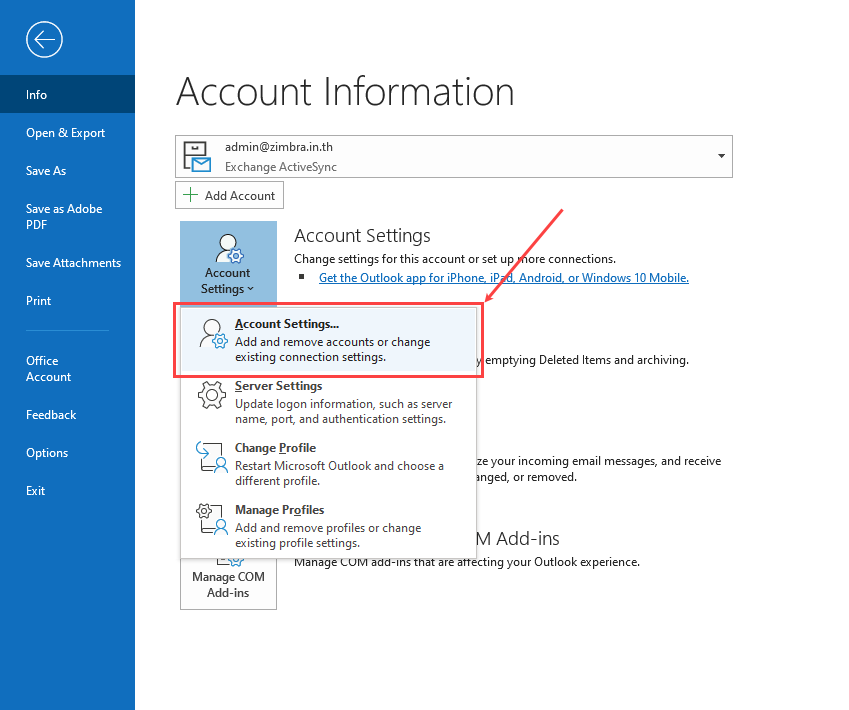
ขั้นตอนที่ 1: เข้าสู่ Account Settings
- เเปิดโปรแกรม Microsoft Outlook
- คลิกเมนู File ที่มุมบนซ้าย
- ในหน้า Account Information จะเห็นเมนู Account Settings
- เลือกAccount Settings...จากเมนูที่ปรากฏ
Tips: คุณยังสามารถเข้าถึงได้จากเมนู Office Account ด้านซ้ายมือ
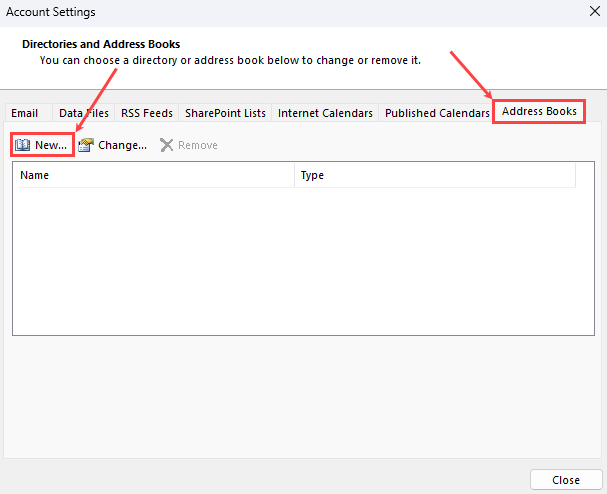
ขั้นตอนที่ 2: เข้าสู่ Address Books
- ในหน้าต่าง Account Settings ที่เปิดขึ้นมา
- คลิกที่แท็บ Address Books ด้านบน
- คุณจะเห็นรายการ Address Books ที่มีอยู่ (ถ้ามี)
- คลิกปุ่ม New... เพื่อเพิ่ม Address Book ใหม่
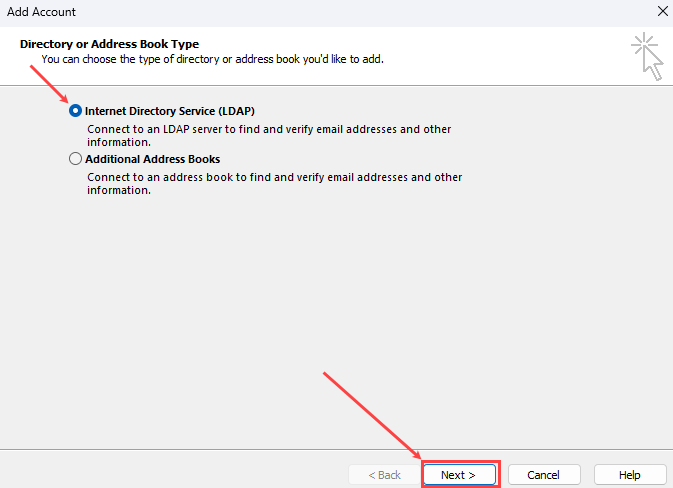
ขั้นตอนที่ 3: เลือกประเภท Internet Directory Service (LDAP)
- หน้าต่าง Add Account จะปรากฏขึ้น
- เลือก Internet Directory Service (LDAP)
- คลิกปุ่ม Next > เพื่อไปขั้นตอนถัดไป
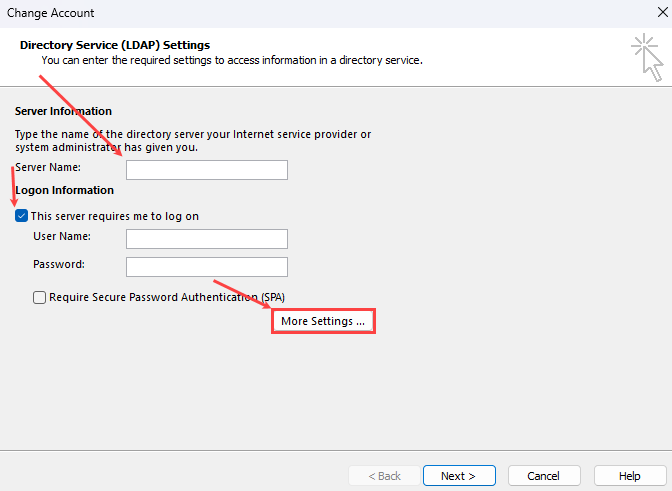
ขั้นตอนที่ 4: กรอกข้อมูล Directory Service (LDAP) Settings
ในหน้า Directory Service (LDAP) Settings ให้กรอกข้อมูลดังนี้:
Server Information
- Server Name: กรอกชื่อหรือ IP Address ของ LDAP Server
- ตัวอย่าง:
ldap.zimbra.in.thหรือ192.168.1.100
- ตัวอย่าง:
Logon Information
- ติ๊กถูกที่ช่อง "This server requires me to log on"
- กรอกข้อมูลการเข้าสู่ระบบ:
- User Name: กรอก DN แบบเต็มของผู้ใช้
- Password: กรอกรหัสผ่าน
- คลิก "More Settings..." สำหรับตั้งค่าเพิ่มเติม
// ทำความเข้าใจ LDAP Distinguished Name (DN)
โครงสร้างของ DN ที่ใช้ในระบบ LDAP เพื่อระบุที่อยู่ของบัญชีผู้ใช้
ตัวอย่าง:
uid=admin,ou=people,dc=example,dc=comวิเคราะห์แต่ละส่วน:
| ส่วนประกอบ | ความหมาย | ตัวอย่าง |
|---|---|---|
| uid | User Identifier - ชื่อของบัญชีผู้ใช้ | uid=admin |
| ou | Organizational Unit - หน่วยงาน | ou=people, ou=sales |
| dc | Domain Component - โดเมนขององค์กร |
|
ตัวอย่าง DN ในองค์กรต่างๆ
บริษัททั่วไป:
uid=john.doe,ou=employees,dc=company,dc=co,dc=th
ใช้กับ Zimbra:
uid=admin@zimbra.in.th,ou=people,dc=zimbra,dc=in,dc=th
สำหรับ Zimbra Email System
เมื่อใช้กับ Zimbra มักใช้รูปแบบ:
- uid=email@domain.com - ใช้อีเมลเต็มเป็น uid
- ou=people - มักเก็บ user ไว้ใน organizational unit ชื่อ people
- dc=zimbra,dc=in,dc=th - แยก domain เป็นส่วนๆ
สรุป
Username ใน LDAP ไม่ใช่แค่ชื่อผู้ใช้ อย่างเดียว แต่ต้องเป็น DN (Distinguished Name) แบบเต็ม ที่ระบุตำแหน่งที่แน่นอนของ user ในโครงสร้าง LDAP Directory
ซึ่งประกอบด้วย:
ซึ่งประกอบด้วย:
- uid = ชื่อผู้ใช้
- ou = หน่วยงาน/กลุ่ม
- dc = โดเมน
ทั้งหมดเชื่อมกันด้วยเครื่องหมายจุลภาค (,)
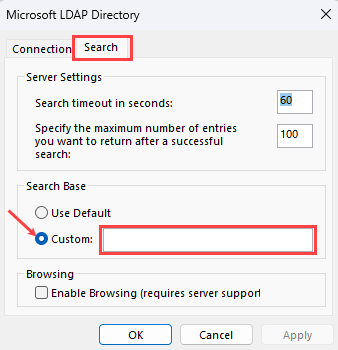
ขั้นตอนที่ 5: ตั้งค่า Search Base ในแท็บ Search
- ในหน้าต่าง Microsoft LDAP Directory คลิกแท็บ Search
- จะเห็นตัวเลือก Search Base:
- Use Default - ใช้ค่าเริ่มต้นของเซิร์ฟเวอร์
- Custom- กำหนดเอง (แนะนำ)
- เลือก Custom แล้วกรอกข้อมูล Search Base
- ตัวอย่าง -
ou=people,dc=zimbra,dc=in,dc=th
- ตัวอย่าง -
- คลิก OK เพื่อบันทึกการตั้งค่า
// สรุป
การตั้งค่า LDAP Contact ใน Microsoft Outlook สำหรับเชื่อมต่อกับ Zimbra นั้นไม่ยากหากมีข้อมูลครบถ้วน การตั้งค่าที่ถูกต้องจะช่วยให้ผู้ใช้สามารถค้นหาและติดต่อเพื่อนร่วมงานได้สะดวกผ่าน Global Address List (GAL) ของ Zimbra
การให้บริการ Zimbra Email Solutions
ของเราเข้าใจดีว่าความปลอดภัยและความสะดวกต้องมาพร้อมกัน ระบบของเราไม่เพียงแต่ช่วยให้คุณรีเซ็ตรหัสผ่านได้ง่าย แต่ยังมาพร้อมฟีเจอร์ความปลอดภัยขั้นสูงที่ปกป้องข้อมูลองค์กรของคุณตลอด 24 ชั่วโมง
Tips: คุณยังสามารถเข้าถึงได้จากเมนู Office Account ด้านซ้ายมือ